Cofre Digital: O Segredo para Blindar seus Apps de Banco Mesmo com o Celular Desbloqueado
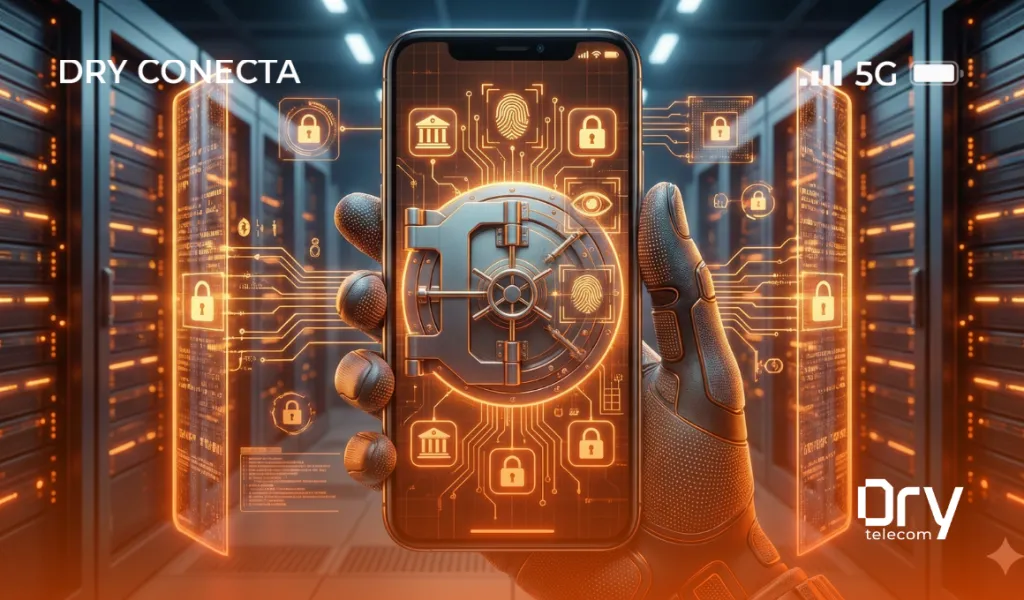
Vivemos em uma era paradoxal. Nunca tivemos tanta conveniência na palma da mão, mas também nunca carregamos tanto risco no bolso. Antigamente, perder a carteira significava o incômodo de cancelar cartões de crédito e a perda de algum dinheiro em espécie. Era ruim, mas limitado.
Hoje, o cenário mudou drasticamente. Seu smartphone não é apenas um telefone; é o guardião da sua vida financeira inteira. Em questão de segundos, através do Pix e de aplicativos bancários, economias de uma vida inteira podem ser drenadas.
E os criminosos sabem disso. O modus operandi dos furtos evoluiu. A "gangue da bicicleta" ou os assaltos em trânsito não visam apenas o hardware para revenda. O objetivo agora é pegar o aparelho com a tela desbloqueada — seja enquanto você usa o GPS no carro ou responde uma mensagem na calçada. Uma vez com o aparelho aberto, a senha de bloqueio de tela torna-se inútil e o acesso aos bancos fica perigosamente fácil.
Neste artigo, vamos ensinar como construir um "Cofre Digital": uma estratégia de defesa em camadas que protege seus aplicativos financeiros mesmo que o ladrão tenha seu celular desbloqueado em mãos.
O Conceito de "Defesa em Profundidade"
Na segurança da informação, existe um conceito chamado "Defesa em Profundidade". A ideia é simples: se uma barreira falhar, deve haver outra imediatamente atrás dela.
O erro mais comum dos usuários é confiar exclusivamente no bloqueio de tela (PIN ou Biometria) como a única linha de defesa. Se você for coagido a desbloquear o celular ou se ele for furtado em uso, essa primeira barreira cai instantaneamente. O Cofre Digital atua como a segunda e a terceira barreiras, invisíveis e intransponíveis para quem não possui as chaves específicas.
1. Para Usuários Android (Samsung e Outros)
O Android, especialmente nos aparelhos Samsung, possui uma das ferramentas de segurança mais robustas do mercado nativamente: a Pasta Segura.
O que é a Pasta Segura?
Não é apenas uma pasta com senha. É um espaço criptografado separado dentro do armazenamento do celular. O que acontece na Pasta Segura, fica na Pasta Segura. Ela roda como se fosse um sistema operacional paralelo.
Como Configurar o Cofre no Android:
-
Ativação: Vá em Configurações > Biometria e Segurança > Pasta Segura. Faça o login com sua conta Samsung.
-
O Segredo da Senha: O sistema pedirá para você definir um método de bloqueio. Regra de Ouro: Nunca use o mesmo PIN ou desenho da tela de bloqueio. Crie uma senha alfanumérica forte ou um PIN complexo exclusivo para esta pasta.
-
Migração: Dentro da Pasta Segura, clique em "+ Adicionar aplicativos". Selecione seus apps de banco (Nubank, Inter, Itaú, etc.).
-
Limpeza: Após instalar os bancos na Pasta Segura, desinstale-os da tela principal do celular. Eles devem existir apenas dentro do cofre.
-
Camuflagem: Nas configurações da Pasta Segura, você pode alterar o ícone e o nome dela. Mude o ícone para parecer algo irrelevante, como "Serviços de Clima" ou "Calculadora". Um ladrão apressado nem saberá que o cofre existe.
2. Para Usuários de iPhone (iOS)
A Apple ainda não possui uma "Pasta Segura" nativa nos mesmos moldes da Samsung, mas existe um "hack" genial utilizando o recurso Tempo de Uso que cria um efeito muito similar.
O Truque do Tempo de Uso:
A ideia é impor um limite de tempo quase nulo para os apps de banco e proteger a liberação desse tempo com uma senha distinta.
-
Definir a Senha: Vá em Ajustes > Tempo de Uso > Usar Código do Tempo de Uso. Atenção: Defina uma senha de 4 dígitos diferente da senha que desbloqueia a tela do iPhone.
-
Selecionar os Apps: Vá em Limites de Apps > Adicionar Limite. Escolha a categoria "Finanças" ou selecione manualmente seus apps de banco.
-
Configurar o Bloqueio: Defina o tempo para 1 minuto (o mínimo possível). Certifique-se de que a opção "Bloquear ao Fim do Limite" esteja ativada.
-
O Resultado: Todos os dias, após 1 minuto de uso (ou imediatamente, se você abrir e fechar rapidinho), os ícones dos bancos ficarão escuros. Ao tentar abrir, o iPhone pedirá "Pedir Mais Tempo". Para liberar, será necessário digitar o código do Tempo de Uso — que o ladrão não sabe.
Nota: No iOS 18 e versões futuras, a Apple está implementando recursos de "Bloquear Apps" com FaceID nativamente, o que facilitará esse processo.

3. O Elo Mais Fraco: O E-mail de Recuperação
De nada adianta blindar o app do banco se a porta dos fundos estiver aberta. A maioria dos serviços permite resetar a senha enviando um link para o seu e-mail.
Se o seu app do Gmail ou Outlook estiver logado e acessível no mesmo celular, o ladrão entra no banco, clica em "Esqueci minha senha", acessa seu e-mail, redefine a senha e rouba sua conta.
A Estratégia de Proteção:
-
Remova o e-mail principal: O e-mail que você usa para cadastro em bancos e recuperação de senhas não deve ficar logado no celular que você leva para a rua. Deixe-o logado apenas no computador de casa ou em um tablet seguro.
-
E-mail "Isca": No celular, mantenha logado apenas um e-mail secundário, usado para newsletters, redes sociais e assuntos não críticos.
4. Esconda as Notificações e Apps
Muitos bancos enviam códigos de autenticação via SMS (2FA). Se a notificação aparece na tela de bloqueio com o conteúdo da mensagem, o ladrão pode ler o código sem desbloquear o aparelho.
-
No Android e iOS: Vá nas configurações de notificações e selecione a opção "Ocultar conteúdo" na tela de bloqueio. Assim, aparecerá apenas "Nova Mensagem", sem mostrar o código.
-
Launchers (Android): Use interfaces como o Nova Launcher que permitem editar o nome e o ícone dos aplicativos na gaveta, ou até mesmo ocultá-los totalmente, exigindo um gesto secreto para aparecerem.
Tabela de Níveis de Proteção
| Nível | Ferramenta | Eficácia | Custo/Esforço |
| Básico | Senha de Tela / FaceID | Baixa (Falha se desbloqueado) | Nenhum |
| Intermediário | Bloqueio de Apps (AppLock) | Média (Pode ser burlado/desinstalado) | Baixo |
| Avançado | Pasta Segura (Android) / Tempo de Uso (iOS) | Alta (Exige segunda senha distinta) | Médio |
| Especialista | E-mail fora do celular + Ocultação Total | Muito Alta (Blindagem quase total) | Alto |
Conclusão: Tranquilidade Não Tem Preço
Configurar um Cofre Digital exige cerca de 20 a 30 minutos do seu tempo e uma mudança leve de hábitos (como não ter o e-mail principal na mão). No entanto, o "custo" desse esforço é ínfimo comparado à dor de cabeça e ao prejuízo financeiro de ter suas contas invadidas.
A tecnologia deve ser uma ferramenta de liberdade, não de medo. Ao implementar essas camadas, você retoma o controle e pode andar na rua com a consciência tranquila de que seus bens estão protegidos por criptografia e senhas que só você conhece.
E para garantir que você consiga rastrear seu dispositivo, limpar seus dados remotamente em caso de perda e manter seus backups na nuvem sempre em dia, você precisa de uma conexão que não falha. Com os planos da Dry Telecom, você tem a cobertura e a velocidade necessárias para que suas ferramentas de segurança funcionem em tempo real, onde quer que você esteja. #nossaconexão é com a sua segurança.