Como Usar Menos Dados Móveis? 12 Truques que Funcionam
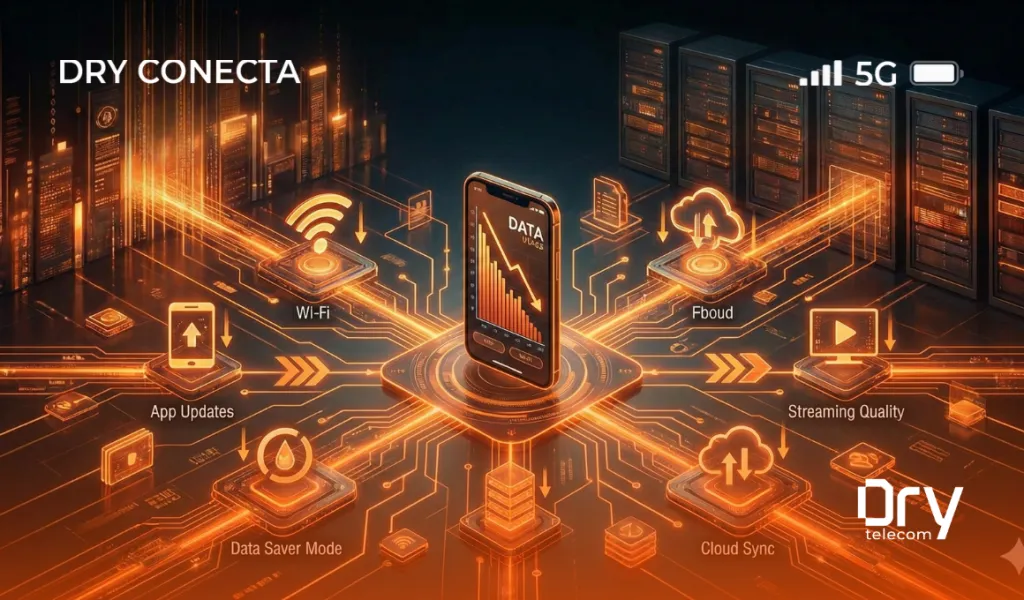
Neste guia, vamos detalhar 12 truques que realmente funcionam para fazer sua franquia de dados durar o mês todo.
Entendendo o Consumo: Quem São os Vilões da sua Franquia?
Antes de economizar, é preciso saber para onde seus dados estão indo. A maioria dos celulares permite ver o consumo por aplicativo.
Como verificar (Android):
1. Vá em Configurações > Rede e Internet > Uso de dados.
Como verificar (iPhone):
1. Vá em Ajustes > Celular > Dados Celulares e role para baixo.
Os maiores consumidores de dados geralmente são:
Aplicativo |
Consumo Médio por Hora | Por quê? |
| TikTok | 800 MB - 1.5 GB | Vídeos curtos em alta definição |
| 600 MB - 1 GB | Vídeos (Reels, Stories) e imagens em alta qualidade | |
| YouTube | 500 MB - 2 GB | Streaming de vídeo (depende da qualidade) |
| Netflix | 300 MB - 3 GB | Streaming de filmes e séries |
| Spotify | 40 MB - 150 MB | Streaming de música (depende da qualidade) |
Agora, vamos atacar cada um desses vilões.
Truque 1: Ative o Modo de Economia de Dados do seu Celular
Tanto Android quanto iPhone têm uma função nativa para reduzir o consumo de dados em segundo plano.
- No Android: Vá em Configurações > Rede e Internet > Economia de dados e ative.
- No iPhone: Vá em Ajustes > Celular > Opções de Dados Celulares > Modo de Dados e selecione Economia de Dados
Truque 2: Ative a Economia de Dados nos Aplicativos
Os próprios aplicativos oferecem modos de economia. Ative em todos!
- Instagram: Vá em Seu Perfil > Menu (três linhas) > Configurações e privacidade > Uso de dados e qualidade da mídia e ative "Usar menos dados da rede celular".
- TikTok: Vá em Perfil > Menu (três linhas) > Configurações e privacidade > Economia de dados e ative.
- Facebook: Vá em Menu > Configurações e privacidade > Configurações > Mídia e marque "Economia de dados"
- X (Twitter): Vá em Menu > Configurações e privacidade > Acessibilidade, exibição e idiomas > Uso de dados e ative "Economia de dados".
Truque 3: Desative a Reprodução Automática de Vídeos
Vídeos que começam a tocar sozinhos enquanto você rola o feed consomem muitos dados.
- Instagram: A economia de dados (truque 2) já impede o pré-carregamento de vídeos.
- Facebook: Vá em Menu > Configurações > Mídia e em Reprodução automática, marque Somente em conexões Wi-Fi ou Nunca reproduzir vídeos automaticamente.
- X (Twitter): Vá em Menu > Configurações > Uso de dados e em Reprodução automática de vídeo, marque Somente em Wi-Fi.
Truque 4: Baixe Músicas e Vídeos para Ouvir/Assistir Offline
Esta é a dica mais importante para quem viaja ou passa muito tempo fora de casa. Antes de sair, conecte-se ao Wi-Fi e baixe suas playlists, podcasts e episódios de séries.
- Spotify: Toque no ícone de seta para baixo em qualquer playlist ou álbum.
- Netflix: Procure pelo ícone de download ao lado do episódio ou filme.
- YouTube Premium: Toque em Baixar abaixo do vídeo.
Truque 5: Reduza a Qualidade do Streaming
Assistir a vídeos em 4K no celular consome uma quantidade absurda de dados e, na maioria das vezes, a diferença de qualidade em uma tela pequena é imperceptível.
- YouTube: Toque na engrenagem do vídeo, vá em Qualidade e selecione Economia de dados ou uma resolução mais baixa (480p é suficiente para celular).
- Netflix: Vá em Perfil > Configurações do aplicativo > Uso de dados de celular e ative Economia de dados.

Truque 6: Use o Google Maps Offline
Vai viajar? Não gaste seus dados com navegação GPS. Baixe o mapa da cidade ou região que você vai visitar.
1. No Google Maps, pesquise a cidade.
2. Toque no nome da cidade na parte inferior.
3. Toque em Download.
Truque 7: Desative as Atualizações Automáticas de Apps
Deixar que os aplicativos se atualizem usando seus dados móveis é um grande desperdício. Configure para atualizar apenas no Wi-Fi.
- No Android (Play Store): Vá em Sua Foto > Configurações > Preferências de rede > Atualizar apps automaticamente e marque Somente por Wi-Fi.
- No iPhone (App Store): Vá em Ajustes > App Store e desative Downloads Automáticos na seção Dados Celulares.
Truque 8: Cuidado com o Backup de Fotos e Vídeos
Serviços como Google Fotos e iCloud podem fazer backup de suas mídias em segundo plano, consumindo toda a sua franquia.
- Google Fotos: Vá em Sua Foto > Configurações do Fotos > Backup e em Uso de dados móveis, marque Sem dados.
- iCloud: Vá em Ajustes > Fotos > Dados Celulares e desative Dados Celulares.
Truque 9: Use Navegadores com Modo de Economia
O Google Chrome e outros navegadores têm um modo de economia que comprime as páginas antes de carregá-las.
- No Chrome: Vá em Menu (três pontos) > Configurações > Modo de economia e ative.
Truque 10: Monitore e Defina Limites de Dados
Use as ferramentas do seu celular para controlar seu consumo.
- No Android: Vá em Configurações > Rede e Internet > Uso de dados e defina um aviso e um limite de dados.
- No iPhone: Você pode monitorar o consumo, mas não definir um limite automático. É preciso verificar manualmente.
Truque 11: Prefira Mensagens de Texto a Imagens e Vídeos
No WhatsApp e outros mensageiros, evite enviar e baixar mídias pesadas quando estiver nos dados móveis. Configure para baixar apenas no Wi-Fi.
- No WhatsApp: Vá em Configurações > Armazenamento e dados e em Download automático de mídia, selecione Somente Wi-Fi para fotos, áudios, vídeos e documentos.
Truque 12: Escolha um Plano de Celular Inteligente
Se você está sempre lutando com sua franquia, talvez seu plano não seja o ideal. A Dry Telecom oferece planos flexíveis que se adaptam ao seu consumo.
- Acumule dados: Com o Dry Conecta, os dados que você não usa em um mês acumulam para o próximo.
- Compre pacotes extras: Se precisar de mais dados, pode comprar pacotes adicionais a qualquer momento, de forma simples e rápida.
- Flexibilidade: Mude de plano quando quiser, sem multas ou burocracia.
Perguntas Frequentes
1. O modo de economia de dados afeta a qualidade das chamadas de vídeo?
Sim. Chamadas de vídeo no WhatsApp ou FaceTime podem ter a qualidade reduzida para economizar dados.
2. É melhor desativar os dados móveis quando não estou usando?
Não é necessário. O modo de economia de dados já impede que a maioria dos apps use dados em segundo plano. Desativar completamente pode fazer você perder notificações importantes.
3. Quanto de dados eu realmente preciso?
- Uso Leve (até 10GB/mês): E-mail, WhatsApp (texto), notícias.
- Uso Moderado (15-30GB/mês): Redes sociais, música, alguns vídeos.
- Uso Intenso (50GB+ /mês): TikTok, YouTube, Netflix, jogos online.
Conclusão: Controle Total sobre Seus Dados
Fazer sua franquia de dados durar o mês todo não é difícil. Com alguns ajustes simples nas configurações do seu celular e dos seus aplicativos, você pode reduzir o consumo em mais de 50%.
Checklist Rápido de Economia:
1. [ ] Ative o modo de economia de dados do celular e dos apps.
2. [ ] Desative a reprodução automática de vídeos.
3. [ ] Baixe músicas e vídeos para consumir offline.
4. [ ] Configure atualizações e backups para rodar apenas no Wi-Fi.
5. [ ] Monitore seu consumo e escolha um plano flexível como o **Dry Conecta**.
Com essas dicas, você navega sem preocupação e dá adeus àquela mensagem chata de "você atingiu 100% da sua franquia".
Sua Conexão, Suas Regras
Cansado de planos que não se adaptam a você? Na Dry Telecom, você tem o controle.
🧡 [Conheça os Planos Dry Conecta](https://dryconecta.com.br) - Acumule dados, compre pacotes extras e tenha a flexibilidade que você merece.
📱 [Descubra a LariCel](https://laricel.com.br) - A conexão perfeita para quem vive nas redes sociais.
⚽ [Seja Tricolor Chip](https://tricolorchip.com.br) - O chip que te conecta ao seu time do coração.