Como Usar o Celular como Webcam para Lives e Reunioes
Oie! #nossaconexao
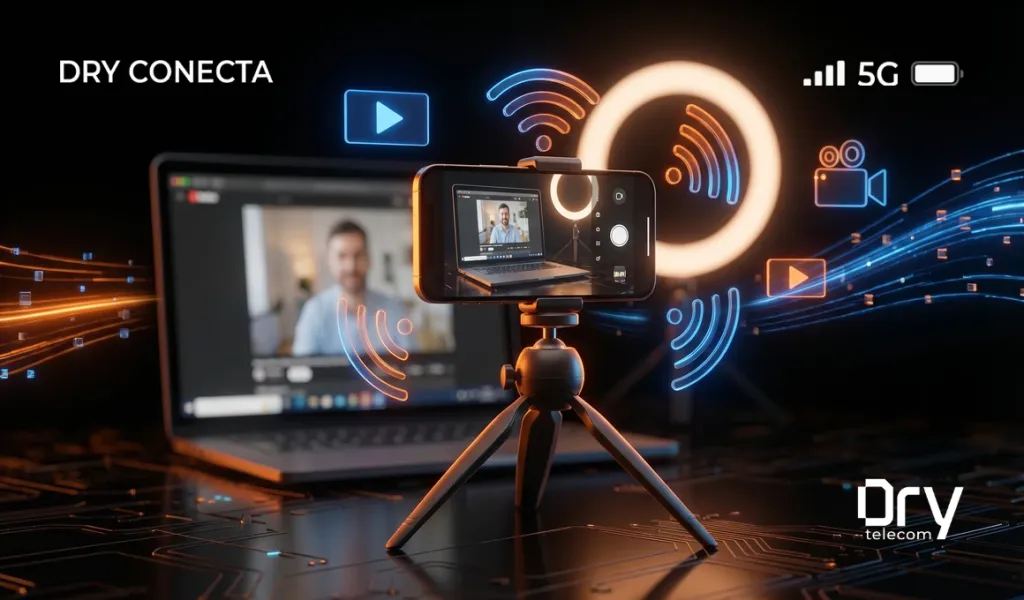
Você sabia que o seu celular pode se transformar em uma webcam de alta qualidade para lives, reuniões e videoconferências? Se a câmera do seu notebook é daquelas que parecem ter saído dos anos 2000, ou se você simplesmente quer elevar a qualidade das suas transmissões ao vivo, este hack vai mudar a sua vida. A câmera do seu smartphone, na maioria dos casos, é muito superior à webcam integrada de qualquer laptop, e aproveitar essa qualidade é mais fácil do que você imagina.
Neste guia completo, vamos te ensinar passo a passo como usar o celular como webcam no Windows, Mac e Linux, quais aplicativos usar, como configurar tudo para lives no YouTube, Twitch e Instagram, e dicas para garantir a melhor qualidade de imagem possível. Vamos nessa?
Por que usar o celular como webcam?
A resposta é simples: qualidade. A maioria dos notebooks, mesmo os mais caros, vem com webcams de 720p ou, no máximo, 1080p com sensores minúsculos que produzem imagens granuladas e sem vida. Enquanto isso, o celular que você carrega no bolso provavelmente tem uma câmera de 12 a 200 megapixels, com estabilização óptica, HDR automático e processamento de imagem avançado por inteligência artificial.
A diferença na qualidade de vídeo é gritante. Em uma reunião de trabalho, aparecer com uma imagem nítida, bem iluminada e com cores naturais transmite profissionalismo e credibilidade. Para criadores de conteúdo que fazem lives, a qualidade da câmera pode ser a diferença entre ganhar ou perder seguidores. E para professores e instrutores online, uma boa imagem facilita a comunicação e mantém a atenção dos alunos.
Outro motivo é a economia. Uma webcam externa de qualidade decente custa entre R$ 200 e R$ 800, enquanto uma webcam profissional pode passar dos R$ 2.000. Usar o celular que você já tem elimina esse custo completamente. Se você quer mais dicas para economizar com tecnologia, confira nosso artigo sobre como fazer o celular durar mais anos.
Método 1: Usando o Camo (recomendado)
O Camo é um dos aplicativos mais populares e completos para transformar o celular em webcam. Disponível para Android e iPhone, ele oferece qualidade excepcional e funciona com praticamente todos os aplicativos de videoconferência e streaming.
Para começar, baixe o aplicativo Camo no seu celular pela App Store ou Google Play. Em seguida, baixe o Camo Studio no seu computador pelo site oficial. Conecte o celular ao computador via cabo USB para a melhor qualidade e menor latência, ou use a conexão Wi-Fi se preferir mais liberdade de movimento.
Após conectar, abra o Camo Studio no computador e o aplicativo Camo no celular. Os dois devem se reconhecer automaticamente. No computador, você verá a imagem da câmera do celular em tempo real, com opções para ajustar zoom, enquadramento, brilho, contraste e até aplicar filtros de correção de cor.
Para usar o Camo como webcam em aplicativos como Zoom, Google Meet, Microsoft Teams ou OBS, basta selecionar Camo como fonte de vídeo nas configurações do aplicativo. O processo é o mesmo para qualquer plataforma de videoconferência ou streaming.
Método 2: DroidCam (gratuito para Android)
Se você usa Android e quer uma opção totalmente gratuita, o DroidCam é uma excelente escolha. O aplicativo é leve, funciona bem e oferece conexão via USB e Wi-Fi.
Instale o DroidCam no celular pela Google Play e o DroidCam Client no computador. Para conexão via Wi-Fi, certifique-se de que ambos os dispositivos estão na mesma rede. Abra o aplicativo no celular, anote o endereço IP exibido na tela, e insira esse IP no DroidCam Client do computador. Clique em Start e pronto, a câmera do celular estará disponível como webcam.
Para conexão via USB, ative a depuração USB nas Opções do Desenvolvedor do Android, conecte o cabo e selecione a opção USB no DroidCam Client. A conexão USB oferece menor latência e não depende da qualidade da rede Wi-Fi, sendo ideal para lives e reuniões importantes.
A versão gratuita do DroidCam oferece resolução de até 480p, enquanto a versão Pro libera resolução Full HD, zoom, rotação e controles avançados de câmera. Para quem está começando, a versão gratuita já atende bem.
Método 3: Continuity Camera (iPhone + Mac)
Se você tem um iPhone e um Mac, a Apple oferece uma solução nativa e elegante chamada Continuity Camera. Disponível a partir do macOS Ventura e iOS 16, essa funcionalidade permite usar o iPhone como webcam do Mac sem instalar nenhum aplicativo adicional.
Para usar, basta ter o iPhone e o Mac conectados à mesma conta Apple ID e com Bluetooth e Wi-Fi ativados. Quando você abrir um aplicativo de videoconferência no Mac, o iPhone aparecerá automaticamente como opção de câmera. Você pode até montar o iPhone na parte de trás da tela do Mac usando suportes magnéticos compatíveis com MagSafe.
O Continuity Camera oferece recursos exclusivos como o Center Stage, que mantém você centralizado no quadro mesmo quando se movimenta, e o Desk View, que mostra uma visão de cima da sua mesa usando a câmera ultra-wide do iPhone. Esses recursos são perfeitos para apresentações, tutoriais e demonstrações de produtos.
Dicas para a melhor qualidade de imagem
Independente do método escolhido, algumas dicas vão garantir que sua imagem fique profissional. A iluminação é o fator mais importante. Posicione-se de frente para uma fonte de luz natural, como uma janela, ou invista em um ring light. Evite luzes atrás de você, pois isso cria silhuetas e confunde o foco da câmera.
O posicionamento do celular também faz diferença. Idealmente, a câmera deve estar na altura dos seus olhos ou ligeiramente acima. Use um tripé, um suporte de celular ou até uma pilha de livros para conseguir a altura ideal. Evite segurar o celular na mão, pois qualquer tremor será visível no vídeo.
Para lives e streams mais longos, mantenha o celular conectado ao carregador, já que a câmera ligada consome bastante bateria. Se estiver usando conexão Wi-Fi, certifique-se de que sua rede é estável. Com um plano da Dry Telecom e a cobertura 5G, você pode até usar os dados móveis como backup caso o Wi-Fi falhe, garantindo que sua live nunca caia.
Outra dica valiosa é fechar todos os aplicativos desnecessários no celular antes de iniciar a transmissão. Isso libera memória e processamento para a câmera, resultando em uma imagem mais fluida. Também vale desativar as notificações para evitar interrupções durante a live ou reunião. Se você quer saber mais sobre funções escondidas do iPhone, temos um artigo com dicas incríveis.
Configurações avançadas para streaming
Para quem faz lives profissionais no YouTube, Twitch ou Instagram, usar o celular como webcam via OBS Studio oferece o máximo de controle. No OBS, adicione uma nova fonte de captura de vídeo e selecione o aplicativo que você está usando como Camo, DroidCam ou outro. A partir daí, você pode ajustar resolução, taxa de quadros, aplicar filtros de cor e combinar a imagem da câmera com overlays, alertas e outros elementos visuais.
Uma configuração recomendada para streaming é usar resolução 1080p a 30fps, que oferece boa qualidade sem exigir demais da conexão de internet. Se sua conexão for robusta, pode subir para 1080p a 60fps para um resultado ainda mais suave. Para quem quer aprender a compartilhar internet do celular, temos um tutorial completo que pode ajudar muito durante suas transmissões.
Comparativo: celular vs webcam dedicada
Para te ajudar a decidir, fizemos um comparativo rápido entre usar o celular como webcam e comprar uma webcam dedicada. Em termos de qualidade de imagem, o celular ganha disparado. A maioria dos smartphones modernos tem sensores maiores, lentes melhores e processamento de imagem superior ao de webcams na faixa de até R$ 500.
Em termos de praticidade, a webcam dedicada leva vantagem por ser plug-and-play, sem necessidade de aplicativos ou configurações extras. Você conecta no USB e pronto. Já com o celular, precisa instalar aplicativos, posicionar o aparelho e manter a conexão estável.
Quanto ao custo, o celular é imbatível, já que você já tem um. Mas se você faz lives ou reuniões diariamente e não quer se preocupar com configurações, investir em uma boa webcam pode valer a pena no longo prazo. A nossa recomendação é começar usando o celular e, se sentir necessidade, migrar para uma webcam dedicada depois.
Para quem precisa de uma conexão estável durante as transmissões, vale conhecer os planos da Dry Conecta com cobertura 5G e WhatsApp ilimitado, garantindo que sua live ou reunião nunca seja interrompida por problemas de conexão.
Transforme seu celular em estúdio portátil
Com as ferramentas certas, seu celular pode substituir equipamentos caros e te dar uma qualidade de imagem que impressiona. Seja para reuniões de trabalho, aulas online ou lives nas redes sociais, usar o celular como webcam é um hack que todo mundo deveria conhecer.
E para garantir que você esteja sempre conectado com a melhor qualidade, conheça a LariCel. Com planos acessíveis, WhatsApp ilimitado e cobertura 5G, a LariCel é a operadora digital perfeita para criadores de conteúdo e profissionais que dependem de uma conexão confiável.
➡️ Conheça a LariCel ➡️ Conheça os planos da Dry Telecom ➡️ Descubra a Tricolor Chip