Scanner de Bolso: Como usar a câmera do celular para digitalizar documentos com qualidade de scanner profissional.
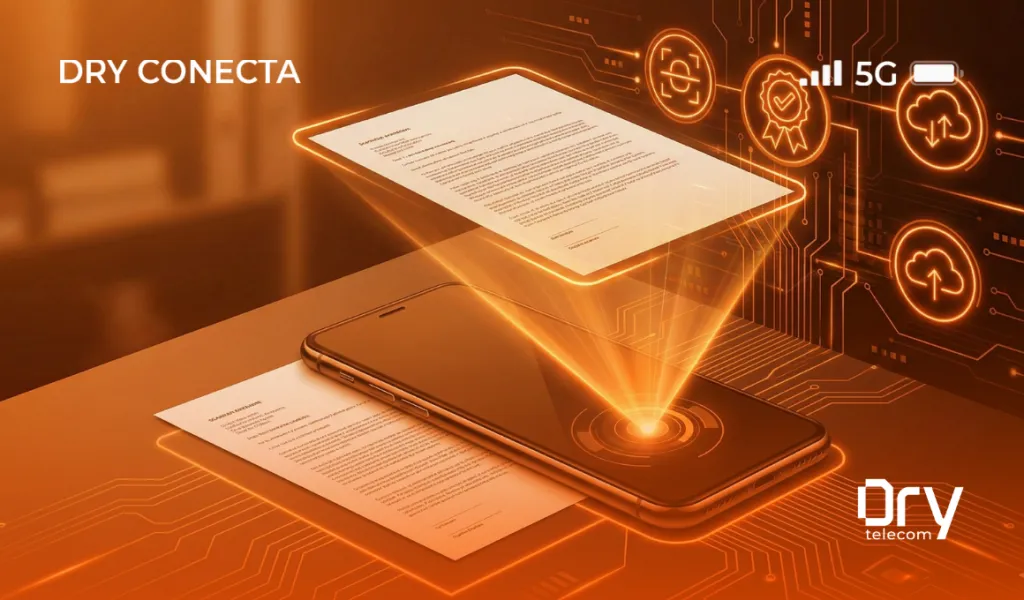
Em um mundo cada vez mais digital, a necessidade de converter documentos físicos em arquivos digitais é constante. Seja para arquivar contratos, compartilhar recibos, organizar anotações ou enviar trabalhos, a digitalização tornou-se uma tarefa rotineira. Por muito tempo, essa função era exclusiva de scanners de mesa volumosos e caros. No entanto, com o avanço da tecnologia móvel, seu smartphone se transformou em uma ferramenta poderosa, capaz de realizar digitalizações com uma qualidade surpreendente, rivalizando com equipamentos profissionais.
Mas como ir além de uma simples foto e realmente obter uma digitalização de alta qualidade? A resposta reside na combinação de aplicativos inteligentes e técnicas apuradas. Este artigo desvendará os segredos para transformar a câmera do seu celular em um verdadeiro scanner de bolso, garantindo que seus documentos digitais sejam nítidos, legíveis e profissionais.
O Desafio: Transformar o Celular em Scanner Profissional
A primeira impressão de usar a câmera do celular para digitalizar pode ser a de que o resultado será apenas uma foto comum, com sombras, distorções e pouca legibilidade. E, de fato, uma foto tirada sem os devidos cuidados pode ser inadequada para fins profissionais.
O grande diferencial dos aplicativos de scanner é que eles não apenas capturam a imagem, mas aplicam algoritmos avançados para corrigir perspectivas, ajustar iluminação, realçar textos e converter o resultado em formatos padronizados como PDF ou JPEG, muitas vezes com a funcionalidade de Reconhecimento Óptico de Caracteres (OCR).
O desafio, portanto, é entender que a câmera é apenas o hardware. O software e a técnica são os verdadeiros catalisadores que elevam a digitalização móvel ao nível profissional.
As Ferramentas Essenciais: Aplicativos que Fazem a Diferença
O mercado de aplicativos oferece diversas opções robustas para digitalização. Os mais populares e eficientes, frequentemente citados por especialistas , incluem:
•Adobe Scan: Desenvolvido pela Adobe, é um dos mais completos. Oferece detecção automática de bordas, correção de perspectiva, limpeza de imagem e integração direta com a nuvem da Adobe (Document Cloud). Sua tecnologia OCR é considerada uma das mais precisas, transformando documentos digitalizados em PDFs pesquisáveis e editáveis .
•Microsoft Lens (anteriormente Office Lens): Ideal para usuários do ecossistema Microsoft. Além de documentos, digitaliza quadros brancos, cartões de visita e notas. Possui excelente integração com Word, PowerPoint, OneNote e OneDrive, permitindo exportar em diversos formatos .
•CamScanner: Um dos pioneiros e mais populares. Oferece uma vasta gama de recursos, incluindo aprimoramento de imagem, anotações, proteção por senha e compartilhamento fácil. Embora a versão gratuita tenha algumas limitações e anúncios, a versão paga é bastante poderosa .

Comparativo de Aplicativos de Digitalização Móvel
|
Aplicativo
|
Destaques
|
OCR Integrado
|
Integração com Nuvem
|
Custo
|
|
Adobe Scan
|
Detecção automática, alta precisão OCR
|
Sim
|
Adobe Document Cloud
|
Gratuito/Premium
|
|
Microsoft Lens
|
Ecossistema Microsoft, digitaliza quadros
|
Sim
|
OneDrive, OneNote
|
Gratuito
|
|
CamScanner
|
Recursos avançados, anotações, proteção
|
Sim
|
Nuvem própria
|
Gratuito/Premium
|
Técnicas para uma Digitalização Impecável
Mesmo com o melhor aplicativo, a qualidade final da digitalização depende muito da forma como você captura a imagem. Siga estas dicas para resultados profissionais:
1.Iluminação Adequada: A luz é crucial. Evite sombras projetadas sobre o documento. Use luz natural indireta ou uma fonte de luz uniforme. A luz excessiva ou muito direta pode causar reflexos e ofuscar o texto.
2.Superfície Plana e Contraste: Coloque o documento sobre uma superfície plana e de cor contrastante (geralmente escura para documentos claros). Isso ajuda o aplicativo a detectar as bordas com precisão e evita distorções.
3.Ângulo Reto e Estabilidade: Posicione o celular diretamente acima do documento, o mais reto possível. Evite ângulos oblíquos. Mantenha o celular firme para evitar imagens borradas. Muitos aplicativos oferecem um guia de enquadramento que indica quando o celular está na posição ideal.
4.Limpeza da Lente: Um detalhe simples, mas frequentemente esquecido. Uma lente suja pode comprometer seriamente a nitidez da imagem. Limpe a lente da câmera com um pano macio antes de digitalizar.
5.Aproveite o OCR: Após a digitalização, utilize a função OCR (Reconhecimento Óptico de Caracteres) do aplicativo. Isso transforma a imagem do texto em texto selecionável e pesquisável, tornando o documento muito mais útil e profissional.
6.Revisão e Edição: Quase todos os aplicativos permitem revisar e editar a digitalização. Ajuste o corte, o contraste, a rotação e a cor se necessário. Salve no formato adequado (PDF é o mais comum para documentos).
Conclusão: O Poder na Palma da Sua Mão
Longe de ser uma alternativa inferior, a digitalização com a câmera do celular, quando feita corretamente, oferece uma conveniência e qualidade que atendem às mais diversas necessidades, desde o uso pessoal até o profissional. A combinação de um bom aplicativo e a aplicação das técnicas corretas transforma seu smartphone em uma ferramenta indispensável para a gestão de documentos.
Da próxima vez que você precisar digitalizar um documento, lembre-se que o poder de um scanner profissional está literalmente na palma da sua mão. Com um pouco de atenção aos detalhes, você garantirá que seus arquivos digitais sejam tão impecáveis quanto os originais.